


SMALL
맥 Xcode의 실행하는 방법은 의외로 간단합니다!
맥 하단의 도크(Dock)에서 응용프로그램(Launchpad) 아이콘을 누르면 앱 목록이 나타나는데,
이 중에서 Xcode 아이콘을 찾아 클릭하면 됩니다.
Xcode를 처음 실행 했을 때는 추가 컴포넌트 설치를 요구하는 창이 나타날 수 있는데,
이 때에는 <Install>을 클릭하여 새로 추가된 컴포넌트들을 설치합니다.

Create a new Xcode Project
새로운 프로젝트를 만들어 시작하고자 할 때 선택하는 항목입니다.
Clone an existing project
깃허브 저장소로부터 소스를 내려받아 작업을 진행하고자 할 때 선택하는 항목입니다.
오픈소스 라이브러리를 사용할 때나 또는 비교적 큰 프로젝트를 진행할 때 사용하는 항목입니다.
Open a project or file
기존에 만들어져 있던 프로젝트를 이용하기 위한 항목입니다.
참고로, 위와 같은 시작 창을 거치지 않더라도 Xcode의 [File] 메뉴를 통해
플레이그라운드나 프로젝트를 생성할 수 있습니다.
처음부터 세 개의 항목 중 어느 하나를 정확히 선택하지 않아도 됩니다.
플레이그라운드 시작하기

현재 책과 다르게 현재의 Xcode 상에서는 [Get Started with a playground] 메뉴가 없습니다.
그러므로 [File] 항목에서 Playground 항목을 선택해줍니다.
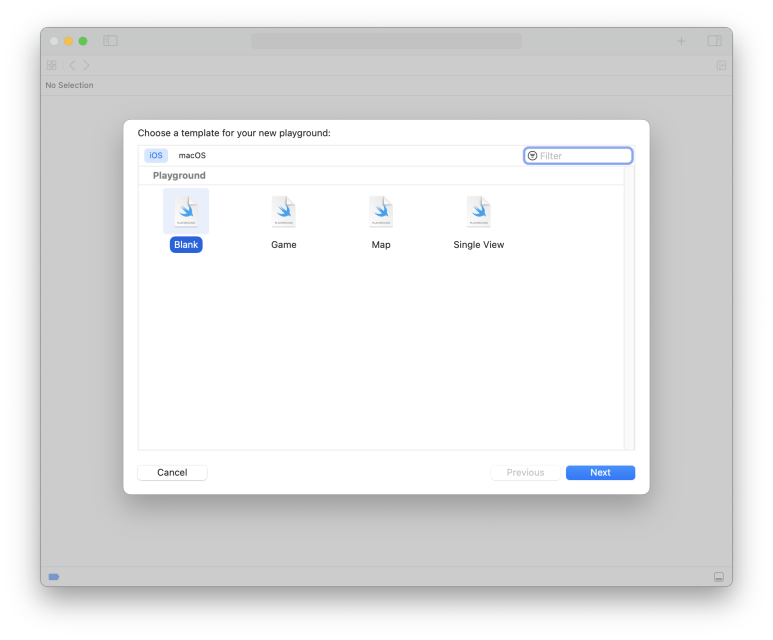
선택 하면 템플릿을 선택하는 화면이 나타납니다.
여기서 [iOS] -> [Blank] 템플릿을 선택합니다.
가장 기본적인 템플릿으로, 내용이 거의 비어 있으므로 우리가 원하는 코드를 작성해 볼 수 있습니다.
템플릿을 선택한 후 <Next> 버튼을 누르면 파일명과 저장 위치를 지정하는 과정이 이어집니다.
모든 설정을 마치면 아래와 같은 화면이 나타나는데,
이것이 플레이그라운드의 기본 화면입니다.
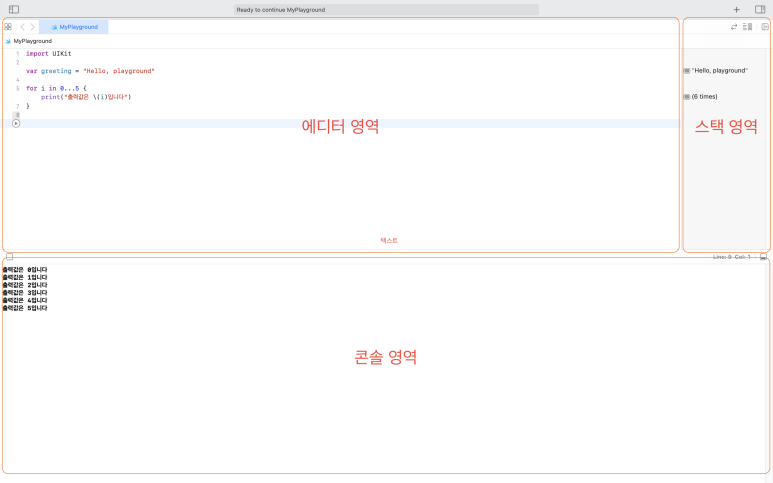
실행된 플레이그라운드의 기본 화면은 크게 세 영역으로 나눌 수 있습니다.
좌측은 에디터 영역으로, 우리가 실제 코드를 입력하거나 편집하는 공간입니다.
코드의 실행 과정이나 값으 변경 단계를 가볍게 보여주기도 합니다.
우측은, 스택 영역으로 에디터 영역에 입력된 코드에 대한 실행 보조 정보를 보여줍니다.
플레이그라운드 하단의 콘솔 영역은 출력할 메시지가 표시되는 공간입니다.
주로 print() 함수나 Log() 구문을 통해 출력되는 정보가 여기에 뿌려진다고 생각하면 됩니다.
실습에 앞서 플레이그라운드의 역할에 대해 다시한번 상기해 보겠습니다.
플레이그라운드가 하는 역할은 다음 두 가지입니다.
첫번째. 스위프트 코드의 문법 및 원하는 코드의 실행 과정을 확인하기 위해 프로토타이핑하는 역할
두번째. 스위프트 코드를 위한 각종 문서 및 가이드를 작성하는 역할
플레이그라운드는 iOS 애플리케이션 제작을 위한 툴은 아니며,
iOS 애플리케이션을 제작하기 위해서는
플레이그라운드가 아니라 '프로젝트'라고 불리는 파일 그룹 단위가 사용됩니다.
플레이그라운드의 에디터 영역에 다음과 같은 코드를 작성해 봅시다.
for i in 0...5 { i print("출력값은 \(i)입니다") }
작성이 끝나면 창 하단의 ► 버튼을 클릭하여 실행 결과를 확인합니다.
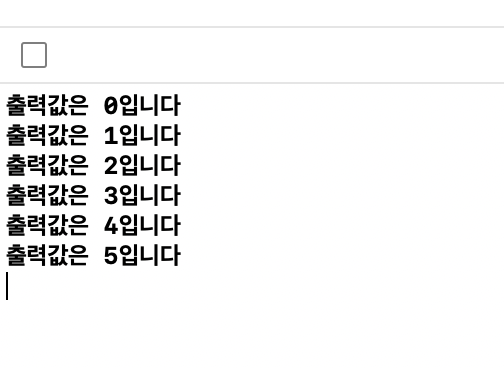
출력 결과를 확인했다면,
플레이그라운드 오른쪽 영역에 표시되는 (6 times) 메세지 옆의 사각형 아이콘을 클릭해 봅시다.
<Show Result> 아이콘이라고 합니다.
이 아이콘은 실행 과정을 보여주는 버튼으로,
콘솔 영역에 보여지는 출력 결과를 제어하는 버튼이 아닙니다.
일반적으로 우리는 실행 과정을 확인코자 할 때 print() 등의 구문을 통해 값을 출력해봄으로써 변화 단계를 확인하는데,
Show Result 아이콘을 사용하면 값을 출력하지 않더라도 변수의 값이 어떻게 변하고 있는지 확인 할 수 있습니다.
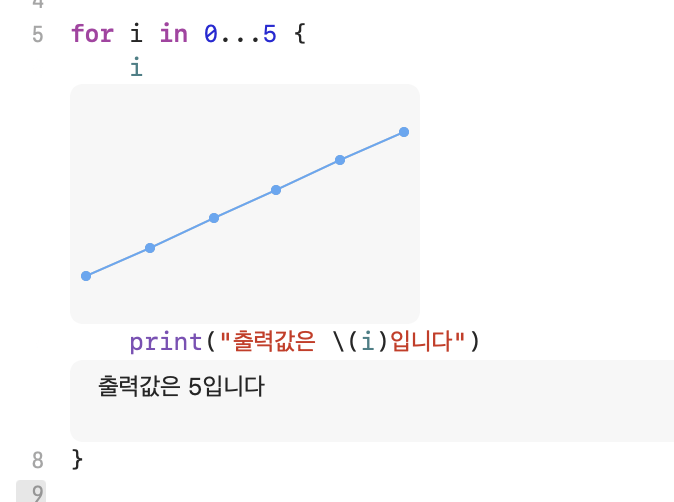
스택 영역의 기능 한 가지를 더 확인해 봅시다.
다음 코드를 작성합니다.
import UIKit
let frame = CGRect(x: 100, y: 100, width: 200, height: 100)
let view = UILabel(frame: frame) view.backgroundColor = UIColor.red view.textAlignment = .center view.text = "Hello, World!!"
작성이 끝났다면 이전과 동일하게 마지막 행 번호 위의 실행 버튼을 클릭한 다음,
스택 영역에서 <Show Result> 아이콘을 클릭해 봅시다.

이 밖에도 플레이그라운드를 사용하면 간단한 코드의 작성과 진행 과정,
그리고 값의 변화 및 결과를 빠르게 파악할 수 있어 편리합니다.
또한 코딩 레이아웃(Coding Layout)이라고 부르는, 프로그래밍 코드로 사용자 화면을 구성하는 작업에서도
플레이그라운드를 활용하면 이점이 많습니다.
스위프트 학습용으로 작성하는 코드나 간단한 프로토타이핑 등은 앞에서 실행했던 플레이그라운드 창에서도 얼마든지 가능하지만,
실제 앱을 만들 때에는 Xcode 프로젝트를 만들어 진행해야 합니다.
실제로 Xcode 프로젝트를 생성해봅시다.
생성 과정은 몇 단계로 이루어져 있지만 일단 익숙해지고 나면 크게 복잡한 과정은 아닙니다.
프로젝트 생성은 다음 순서로 진행됩니다.
[템플릿 선택] -> [프로젝트 정보 입력] -> [저장 위치 선택] -> [프로젝트 생성]

시작 창에서 Create a new Xcode project 선택
프로젝트 템플릿 선택 창이 나타나면 창의 상단 영역에서 [iOS]를 선택하고,
[Application] 그룹에서 [App] 템플릿을 선택합니다.
선택이 끝나면 <Next> 버튼을 클릭하여 다음 단계로 넘어갑니다.

프로젝트 템플릿 선택 창
이어서 프로젝트 정보를 입력하는 창이 나타납니다.
프로젝트명(Product Name), 조직명(Organization Name),
조직실별값(Organization Identifier)은 원하는 대로 넣을 수 있지만,
Language 항목만큼은 반드시 'Swift'를 선택해 주어야 합니다.
마지막으로 프로젝트명을 'MyFirstApp'으로 입력합니다.

프로젝트 정보 입력
프로젝트 정보를 입력했으면 <Next> 버튼을 누릅니다.
프로젝트 저장 위치를 지정하는 창이 나타날 겁니다.
프로젝트 파일을 저장할 적당한 위치를 지정하고 <Create> 버튼을 클릭하세요.
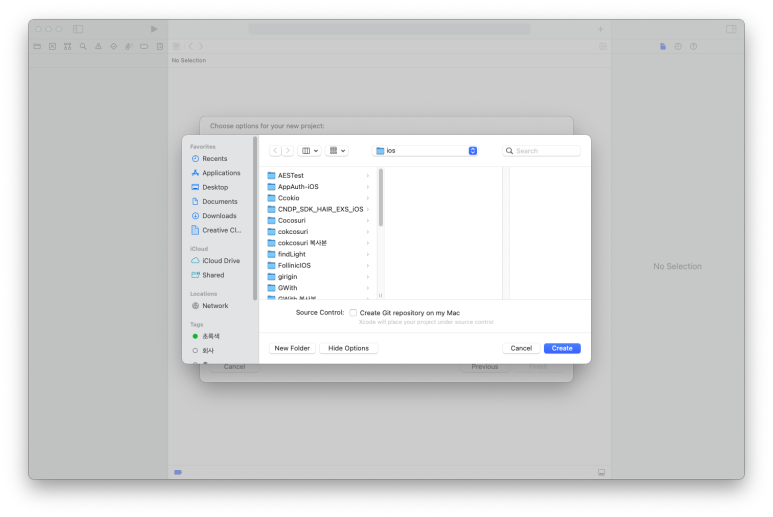
프로젝트 저장 위치 지정
프로젝트가 생성되고 나면 화면에는 프로젝트에 대한 각종 설정 항목들이 표시됩니다.
앱 아이디나 버전, 앱 이름 및 앱이 지원할 iOS 버전, 화면 회전 여부 등 다양한 정보를 수정하고 편집할 수 있습니다.
앞으로 자주 등장할 이 화면을 우리는 편의상 '프로젝트 정보창'이라고 부르겠습니다.

프로젝트 첫 화면
Xcode 상단 왼쪽 버튼들 중에서 ► 모양의 아이콘을 클릭해 봅니다.
잠깐 기다리면 뭔가 아이폰을 빼닮은 창 하나가 틀텐데요.
이것은 Xcode가 제공하는 가상의 테스트 기기인 '시뮬레이터(Simulator)' 입니다.
이 녀석 덕분에 우리는 디바이스를 직접 연결하지 않고도 앱을 테스트 해볼 수 있죠.
일단 시뮬레이터가 실행되면 프로젝트가 만들어 낸 앱이 자동으로 설치되고, 이어서 실행됩니다.
다만 아직 아무것도 작업하지 않았으니 지금은 잠깐의 로딩 화면을 거친 다음, 빈 화면만 뜰겁니다.

앱 빌드 버튼과 시뮬레이터
728x90
'IOS' 카테고리의 다른 글
| Xcode 개발 도구의 구성요소와 영역들 (1) | 2024.02.18 |
|---|---|
| Xcode란? (0) | 2024.02.18 |