



SMALL
UIView 컴포넌트

UI 컴포넌트들은 모두 "UIView 클래스"를 상속받아요!
"UIView"는 iOS에서 사용되는 기본적인 뷰 컴포넌트이며,
다른 UI 컴포넌트들은 이 "UIView"를 상속받아서
필요한 기능을 추가하거나 확장한 컴포넌트인것이죠.
UILabel
텍스트를 표시하는 데 사용되는 UI 요소를 말합니다.
UILabel의 주요 속성들
text
표시할 문자열
font
텍스트 폰트
textColor
텍스트 색상
textAlignment
텍스트의 정렬 (왼쪽, 가운데, 오른쪽)
numberOfLines
텍스트의 표시 줄 수 (0으로 설정하면 자동으로 줄 바꿈)
lineBreakMode
텍스트가 너무 길어서 화면에 들어가지 않을 때 줄 바꿈 처리 방법
// UILabel 생성 및 설정 예제코드
let label = UILabel()
label.text = "안녕하세요, UILabel 예제입니다."
label.font = UIFont.systemFont(ofSize: 18) // 폰트 크기 설정
label.textColor = UIColor.black // 텍스트 색상 설정
label.textAlignment = .center // 가운데 정렬
label.numberOfLines = 2 // 최대 2줄까지 표시 (0으로 설정하면 자동으로 줄 바꿈)
label.lineBreakMode = .byTruncatingTail // 텍스트가 너무 길 때 끝에 ...을 표시하고 줄 바꿈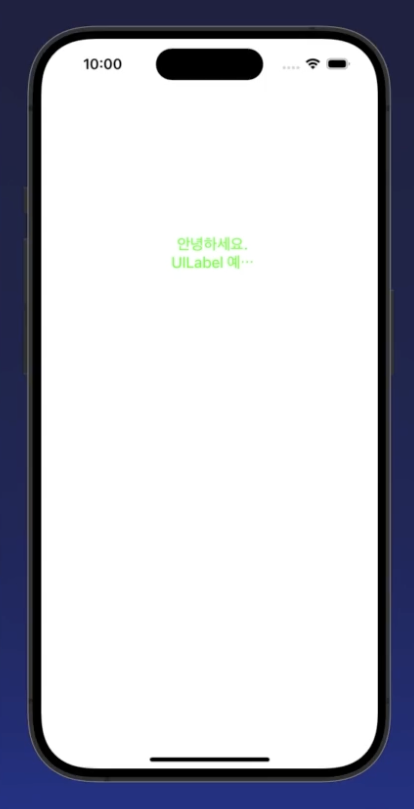
UIImageView
이미지를 표시하는데 사용되는 UI 요소
UIImageView의 주요 속성들
image
표시할 이미지를 설정 및 UIImage 객체를 할당
contentMode
이미지가 "UIImageView"에 맞춰질 때의 크기 및 배치 방법을 설정
ex) .scaleAspectFit 은 이미지를 "UIImageView"에 맞추고 비율을 유지
scaleToFill
이미지가 원래 비율을 무시, 이미지 뷰의 경계에 맞춰 이미지를 확장
scaleAspectFit
이미지의 가로세로 비율을 유지 -> 이미지 뷰에 맞춰 가능한한 많은 공간을 차지하도록 이미지를 확장
scaleAspectFill
이미지의 가로세로 비율을 유지 -> 이미지 뷰를 완전히 채우도록 이미지를 확장 (이미지가 잘릴 수 있음)
reddraw
이미지 뷰의 경계가 변경될 때마다 이미지 뷰를 다시 그립니다.
center, top, bottom, left, right, topRight, topLeft, bottomRight, bottomLeft 등
이미지를 이미지 뷰의 해당 위치에 배치하고 이미지 크기는 변경되지 않으며,
이미지가 이미지 뷰의 경계를 넘을 경우 잘릴 수 있음
isUserInteractionEnabled
사용자 상호 작용을 허용할지 여부를 나타냄
기본적으로 "false"로 설정되어 있어 사용자의 터치 이벤트를 무시함
animationImages
애니메이션을 위한 이미지 배열을 설정
해당 배열에 여러 UIImage 객체를 할당 -> 애니메이션 제작
// UIImageView 생성 및 이미지 설정
let imageView = UIImageView()
let image = UIImage(named: "exampleImage") // 이미지 파일명으로 UIImage 객체 생성
imageView.image = image

// 이미지 뷰의 프레임 설정 (위치와 크기)
imageView.frame = CGRect(x: 50, y: 100, width: 200, height: 150)

// contentMode 설정 (이미지가 뷰에 맞춰지는 방법)
imageView.contentMode = .scaleAspectFit // 이미지의 비율을 유지하며 이미지 뷰에 맞춤
UITextField
텍스트를 입력받기 위해 사용되는 UI 요소
UITextField의 주요 속성들
text
텍스트 필드에 표시되는 문자열
placeholder
텍스트 필드에 입력을 유도하기 위해 표시되는 플레이스홀더 텍스트를 설정
keyboardType
사용자가 텍스트 필드에 입력할 때 표시되는 키보드의 유형을 설정 (숫자, 이메일 주소, URL 등)
isSecureTextEntry
입력된 텍스트를 숨기기 위해 true로 설정 -> 입력된 텍스트가 마스킹 처리 (보통 비밀번호 입력에 사용)
delegate
텍스트 필드의 동작을 관리하기 위한 델리게이트 객체를 설정
returnKeyType
키보드의 리턴(엔터) 키의 타입을 설정 (Done, Go, Search 등)
// UITextField 생성 및 설정
let textField = UITextField()
textField.placeholder = "텍스트를 입력하세요." // 입력 유도 메시지
textField.borderStyle = .roundedRect // 텍스트 필드의 모양 (둥근 테두리)
textField.keyboardType = .default // 일반 텍스트 입력용 키보드
textField.isSecureTextEntry = false // 보안 입력 (비밀번호 등) 여부
textField.returnKeyType = .done // 리턴(엔터) 키의 종류

UIButton
사용자가 터치 -> 상호작용할 수 있는 UI 요소
UIButton의 주요 속성들
titleLabel
버튼에 표시되는 텍스트 레이블에 대한 접근을 제공
버튼의 텍스트나 스타일을 조절하는 데 사용
setImage(_:for:)
버튼에 이미지를 설정, 상태에 따라 다른 이미지를 사용가능
setTitle(_:for:)
버튼에 텍스트를 설정, 상태에 따라 다른 텍스트를 사용가능
addTarget(_:action:for:)
버튼이 터치되었을 때 실행할 액션을 등록
이것을 사용하여 버튼의 동작을 정의가능
isEnabled
버튼이 활성화되었는지 여부를 나타내는 부울 값
비활성화된 버튼은 터치 또는 클릭 이벤트를 무시
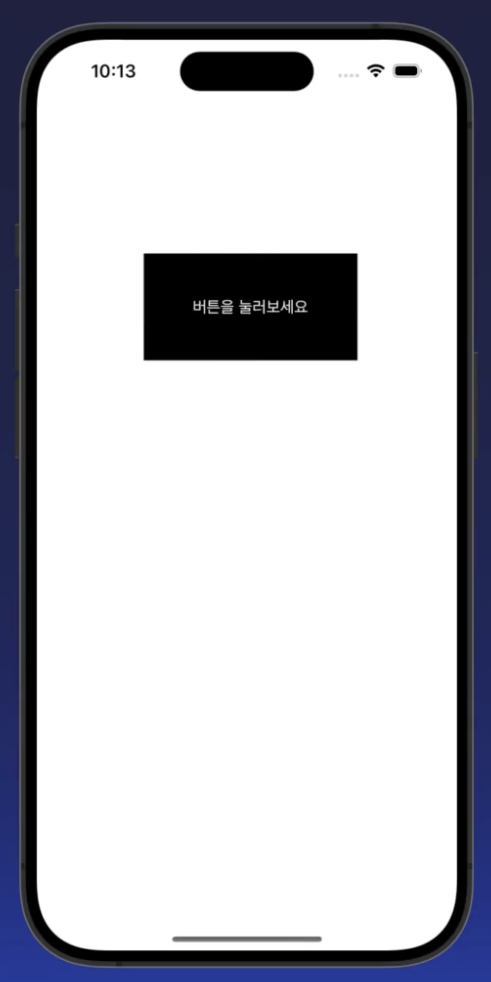
let button = UIButton(type: .system) // 시스템 스타일의 버튼 생성
button.setTitle("버튼을 눌러보세요", for: .normal) // 버튼에 표시될 텍스트
button.backgroundColor = UIColor.blue // 버튼 배경색 설정
button.setTitleColor(UIColor.white, for: .normal) // 버튼 텍스트 색상 설정
button.frame = CGRect(x: 50, y: 100, width: 200, height: 50) // 버튼의 프레임 설정 (위치와 크기)

// 버튼에 대한 액션 설정 (버튼이 탭되었을 때 실행될 함수)
button.addTarget(self, action: #selector(buttonTapped), for: .touchUpInside)

@objc func buttonTapped() {
  print("버튼이 눌렸습니다!")
}
UISwitch
On/Off 상태를 표시하고 전환에 사용되는 UI 요소
UISwitch의 주요 속성들
isOn
스위치의 현재 상태를 나타냄
onTintColor
스위치가 켜져있을 때의 배경 색상을 설정
thumbTintColor
스위치의 썸네일 색상을 설정
// UISwitch 생성 및 설정
let mySwitch = UISwitch()
mySwitch.isOn = true // 스위치 초기 상태 설정
mySwitch.onTintColor = UIColor.green // 켜져있을 때의 배경 색상 설정
mySwitch.thumbTintColor = UIColor.white // 썸네일 색상 설정

// 스위치 상태 변경 이벤트 처리
mySwitch.addTarget(self, action: #selector(switchValueChanged(_:)), for: .valueChanged)

@objc func switchValueChanged(_ sender: UISwitch) {
    if sender.isOn {
        print("Switch is On")
    } else {
        print("Switch is Off")
    }
}
UISlider
값의 범위를 가지고 사용자가 원하는 값을 선택할 수 있는 UI 요소
UISlider의 주요 속성들
value
슬라이더의 현재 값을 나타냄
minimumValue
슬라이더의 최소값을 설정
maximumValue
슬라이더의 최대값을 설정
minimumTrackTintColor
슬라이더의 왼쪽 트랙 색상을 설정
maximumTrackTintColor
슬라이더의 오른쪽 트랙 색상을 설정
thumbTintColor
슬라이더의 썸네일 색상을 설정
// UISlider 생성 및 설정
let slider = UISlider()
slider.value = 50 // 슬라이더 초기 값 설정
slider.minimumValue = 0 // 슬라이더의 최소값 설정
slider.maximumValue = 100 // 슬라이더의 최대값 설정
slider.minimumTrackTintColor = UIColor.red // 왼쪽 트랙 색상 설정
slider.maximumTrackTintColor = UIColor.blue // 오른쪽 트랙 색상 설정
slider.thumbTintColor = UIColor.white // 썸네일 색상 설정

// 슬라이더 값 변경 이벤트 처리
slider.addTarget(self, action: #selector(sliderValueChanged(_:)), for: .valueChanged)

@objc func sliderValueChanged(_ sender: UISlider) {
    print("Slider value: \(sender.value)")
}
UISegmentedControl
여러 개의 세그먼트로 구성된 컨트롤로,
각 세그먼트를 선택 -> 원하는 옵션을 선택할 수 있는 UI 요소
UISegmentedControl 의 주요 속성들
selectedSegmentIndex
현재 선택된 세그먼트의 인덱스를 나타냄
numberOfSegments
세그먼트의 개수를 나타냄
tintColor
세그먼트 컨트롤의 색상을 설정
isMomentary
세그먼트 선택시 선택 표시를 유지할지 여부를 설정
// UISegmentedControl 생성 및 설정
let items = ["Option 1", "Option 2", "Option 3"]
let segmentedControl = UISegmentedControl(items: items)
segmentedControl.selectedSegmentIndex = 0 // 초기 선택된 세그먼트 인덱스 설정
segmentedControl.tintColor = UIColor.blue // 세그먼트 컨트롤 색상 설정
segmentedControl.isMomentary = false // 선택 표시를 유지할지 여부 설정

// 세그먼트 값 변경 이벤트 처리
segmentedControl.addTarget(self, action: #selector(segmentValueChanged(_:)), for: .valueChanged)

@objc func segmentValueChanged(_ sender: UISegmentedControl) {
    print("Selected segment index: \(sender.selectedSegmentIndex)")
}
UIScrollView
"UIScrollView"는 화면에서 스크롤 가능한 영역을 제공하는 UI 요소
UIScrollView의 주요 속성들
contentSize
스크롤 영역의 크기를 나타냄
이 값이 "UIScrollView"의 프레임 크기보다 크면 스크롤 가능
contentOffset
스크롤 뷰의 현재 스크롤 위치를 나타냄
contentInset
스크롤 뷰의 컨텐츠와 뷰 사이의 여백을 설정
isScrollEnabled
스크롤 기능을 활성화 또는 비활성화
isPagingEnabled
페이지 기능을 활성화/비활성화
활성화되면 스크롤 시 한 페이지씩 이동
기본값은 false
bounces
스크롤 뷰가 컨텐츠의 경계에 도달했을 때 바운스 효과를 활성화/비활성화
// UIScrollView 생성 및 설정
let scrollView = UIScrollView(frame: view.bounds)
scrollView.contentSize = CGSize(width: view.frame.width, height: view.frame.height * 2)
scrollView.isScrollEnabled = true
scrollView.isPagingEnabled = false
scrollView.bounces = true

// 스크롤 뷰에 추가할 UILabel
let label = UILabel(frame: CGRect(x: 0, y: view.frame.height - 30, width: view.frame.width, height: 60))
label.text = "Hello, UIScrollView!"
label.textAlignment = .center
scrollView.addSubview(label)
UIPickerView
사용자가 여러 개의 옵션 중 하나를 선택할 수 있는 회전 가능한 휠 형식의 UI 요소
UIPickerView의 주요 속성들
dataSource
"UIPickerView"의 데이터를 제공하는 객체를 설정
delegate
"UIPickerView"의 이벤트를 처리하는 객체를 설정
numberOfComponents
"UIPickerView"에서 표시할 구성 요소의 수 반환
selectedRow(inComponent:)
지정된 구성 요소의 선택된 행의 인덱스를 반환
import UIKit

class ViewController: UIViewController, UIPickerViewDelegate, UIPickerViewDataSource {

    let pickerView = UIPickerView()
    let data = ["Option 1", "Option 2", "Option 3"]

    override func viewDidLoad() {
        super.viewDidLoad()

        pickerView.delegate = self
        pickerView.dataSource = self
        pickerView.center = view.center
        view.addSubview(pickerView)
    }

    // UIPickerViewDataSource

		/* [필수] Component 수를 보고합니다. */
		// Component는 섹션의 개념과 유사합니다. UIPickerView는 여러 열(구성 요소)을 가질 수 있습니다.
    func numberOfComponents(in pickerView: UIPickerView) -> Int {
        return 1
    }

		/* [필수] component에 따른 행 수를 보고합니다. */
		// component: 0부터 시작합니다.
    func pickerView(_ pickerView: UIPickerView, numberOfRowsInComponent component: Int) -> Int {
        return data.count
    }

    // UIPickerViewDelegate

		/* row와 component조합으로 표시될 선택지를 return합니다. */
		// row: 0부터 시작합니다.
		// component: 0부터 시작합니다.
    func pickerView(_ pickerView: UIPickerView, titleForRow row: Int, forComponent component: Int) -> String? {
        return data[row]
    }

		/* 선택지가 선택되었을 때 호출 */
	  // row: 0부터 시작합니다. / 선택된 row
		// component: 0부터 시작합니다. / 선택된 component
    func pickerView(_ pickerView: UIPickerView, didSelectRow row: Int, inComponent component: Int) {
        print("Selected: \(data[row])")
    }
}
UITableView
"UITableView"는 데이터 목록을 표시, 사용자와 상호 작용할 수 있는 스크롤 가능한 UI 요소
UITableView의 주요 속성들
dataSource
"UITableView"의 데이터를 제공하는 객체를 설정
delegate
"UITableView"의 이벤트를 처리하는 객체를 설정
rowHeight
각 행의 높이를 설정
separatorStyle
행 간 구분선의 스타일 설정
separatorColor
행 간 구분선의 색상 설정
allowsSelection
테이블 뷰에서 행 선택 허용 여부를 설정
import UIKit

class ViewController: UIViewController, UITableViewDataSource, UITableViewDelegate {

    let tableView = UITableView()
    let data = ["Item 1", "Item 2", "Item 3"]

    override func viewDidLoad() {
        super.viewDidLoad()

        tableView.frame = view.bounds
        tableView.dataSource = self
        tableView.delegate = self
        tableView.register(UITableViewCell.self, forCellReuseIdentifier: "Cell")
        view.addSubview(tableView)
    }

    // UITableViewDataSource

		/* [필수] 테이블의 행 수를 보고합니다. */
		// section: 테이블뷰의 section을 나타내는 식별자 입니다. 이를 바탕으로 해당 섹션의 count를 반환합니다.
    func tableView(_ tableView: UITableView, numberOfRowsInSection section: Int) -> Int {
        return data.count
    }

		/* [필수] 테이블의 각 행에 대한 셀을 제공합니다. */
		// indexPath: 테이블뷰에서 Row(행)을 찾는 경로입니다. 이를 바탕으로 적절한 cell을 반환합니다.
    func tableView(_ tableView: UITableView, cellForRowAt indexPath: IndexPath) -> UITableViewCell {
        let cell = tableView.dequeueReusableCell(withIdentifier: "Cell", for: indexPath)
        cell.textLabel?.text = data[indexPath.row]
        return cell
    }

    // UITableViewDelegate

		/* 행이 선택되었을 때 호출 */
		// indexPath: 테이블뷰에서 선택된 Row(행)을 찾는 경로입니다. 이를 바탕으로 어떤 행이 선택되었는지 파악할 수 있습니다.
    func tableView(_ tableView: UITableView, didSelectRowAt indexPath: IndexPath) {
        print("Selected: \(data[indexPath.row])")
        tableView.deselectRow(at: indexPath, animated: true)
    }
}
UICollectionView
UICollectionView는 유연한 그리드 레이아웃을 사용해 아이템 목록을 표시,
사용자와 상호 작용할 수 있는 스크롤 가능한 UI 요소
UICollectionView의 주요 속성들
dataSource
"UICollectionView"의 데이터를 제공하는 객체를 설정
delegate
"UICollectionView"의 이벤트를 처리하는 객체를 설정
collectionViewLayout
"UICollectionView"의 레이아웃을 설정
allowsSelection
컬렉션 뷰에서 셀 선택 허용 여부를 설정
allowsMultipleSelection
여러 셀을 동시에 선택 여부를 설정
import UIKit

class ViewController: UIViewController, UICollectionViewDataSource, UICollectionViewDelegate, UICollectionViewDelegateFlowLayout {

    let collectionView = UICollectionView(frame: .zero, collectionViewLayout: UICollectionViewFlowLayout())
    let data = ["Item 1", "Item 2", "Item 3"]

    override func viewDidLoad() {
        super.viewDidLoad()

        collectionView.frame = view.bounds
        collectionView.dataSource = self
        collectionView.delegate = self
        collectionView.register(UICollectionViewCell.self, forCellWithReuseIdentifier: "Cell")
        collectionView.backgroundColor = .white
        view.addSubview(collectionView)
    }

    // UICollectionViewDataSource

		/* [필수] 행 수를 보고합니다. */
		// section: 컬렉션뷰의 section을 나타내는 식별자 입니다. 이를 바탕으로 해당 섹션의 count를 반환합니다.
    func collectionView(_ collectionView: UICollectionView, numberOfItemsInSection section: Int) -> Int {
        return data.count
    }

		/* [필수] 각 행에 대한 셀을 제공합니다. */
		// indexPath: 컬렉션뷰에서 Row(행)을 찾는 경로입니다. 이를 바탕으로 적절한 cell을 반환합니다.
    func collectionView(_ collectionView: UICollectionView, cellForItemAt indexPath: IndexPath) -> UICollectionViewCell {
        let cell = collectionView.dequeueReusableCell(withReuseIdentifier: "Cell", for: indexPath)
        cell.backgroundColor = .blue
        return cell
    }

    // UICollectionViewDelegate

		/* 행이 선택되었을 때 호출 */
		// indexPath: 컬렉션뷰에서 선택된 Row(행)을 찾는 경로입니다. 이를 바탕으로 어떤 행이 선택되었는지 파악할 수 있습니다.
    func collectionView(_ collectionView: UICollectionView, didSelectItemAt indexPath: IndexPath) {
        print("Selected: \(data[indexPath.row])")
        collectionView.deselectItem(at: indexPath, animated: true)
    }

    // UICollectionViewDelegateFlowLayout

		/* 셀의 크기를 보고합니다 */
		// collectionViewLayout: 컬렉션뷰에서 사용된 레이아웃입니다. 행의 크기를 반환할 때 참고할 수 있습니다.
    // indexPath: 컬렉션뷰에서 선택된 Row(행)을 찾는 경로입니다. 이를 바탕으로 어떤 행의 크기를 반환할지 판단할 수 있습니다.
    func collectionView(_ collectionView: UICollectionView, layout collectionViewLayout: UICollectionViewLayout, sizeForItemAt indexPath: IndexPath) -> CGSize {
        return CGSize(width: 100, height: 100)
    }
}
728x90
'IOS > Swift-Study' 카테고리의 다른 글
| [Swift-Study] IOS 앱 개발 입문 1주차 - LifeCycle (0) | 2024.04.02 |
|---|---|
| [Swift-Study] IOS 앱 개발 입문 1주차 - AutoLayout (0) | 2024.04.01 |
| [Swift-Study] IOS 앱 개발 입문 1주차 - UIViewController / UIView 개념 (0) | 2024.03.30 |
| [Swift-Study] IOS 앱 개발 입문 1주차 - Xcode (0) | 2024.03.29 |
| [Swift-Study] IOS 앱 개발 입문 1주차 - IOS 개요 (0) | 2024.03.29 |